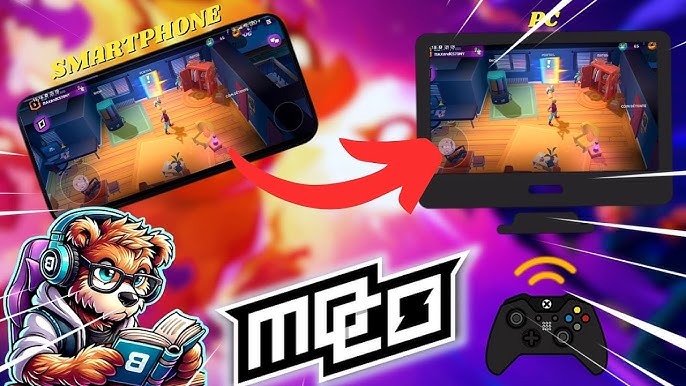
Si vous êtes fan des jeux Supercell et que vous avez récemment découvert MO.CO, vous vous demandez peut-être s’il est possible d'y jouer sur votre PC Windows. Bonne nouvelle : c’est non seulement possible, mais c’est aussi une expérience bien plus agréable que sur mobile ! Avec un écran plus grand, une prise en main plus précise via clavier, souris ou manette, et des performances optimisées, MO.CO sur PC devient rapidement la meilleure manière de plonger dans l’action. Dans cet article, je vous explique étape par étape comment jouer à MO.CO sur ordinateur, quels sont les avantages, les outils nécessaires, et comment optimiser votre setup pour profiter pleinement de cette pépite du jeu de tactique multijoueur.
| 💻 Peut-on y jouer sur PC ? | 🧰 Outils nécessaires | 🎮 Avantages du PC | ⏳ Disponibilité APK |
|---|---|---|---|
| Oui (via émulateurs) | BlueStacks / LDPlayer + Google | Grand écran, manette, stabilité | Pas encore dispo |
Pourquoi jouer à MO.CO sur PC au lieu du mobile ?
Franchement, une fois que vous avez testé MO.CO sur un grand écran, difficile de revenir en arrière. Voici pourquoi de nombreux joueurs optent pour la version PC :
- Visuels amplifiés : Les graphismes sont plus nets et agréables sur un écran d’ordinateur.
- Maniabilité améliorée : Utiliser un combo clavier/souris ou une manette permet une meilleure réactivité.
- Moins de surchauffe : Sur longue session, votre téléphone chauffe et perd en performance. Sur PC, tout est plus fluide.
- Pas d’alertes parasites : Sur mobile, une notification peut ruiner votre raid tactique... sur PC, c'est zéro distraction.
Peut-on jouer à MO.CO sur PC actuellement ?
Alors, voici le point crucial : l’APK officiel de MO.CO n’est pas encore disponible publiquement au téléchargement depuis le Google Play Store. Cela signifie qu’actuellement, il est difficile de jouer à MO.CO sur PC via des émulateurs tels que BlueStacks ou LDPlayer. Toutefois, préparez-vous, car dès sa mise en ligne, la procédure que je vous décris ci-dessous sera entièrement fonctionnelle. Prenez ça comme un guide d’anticipation !
En attendant, vous pouvez vous préinscrire si disponible, ou utiliser les fonctionnalités d’APK Mock ou de builds communautaires si vous êtes un peu plus tech-savvy.
Les outils nécessaires pour lancer MO.CO sur PC
Pour transformer votre PC en plateforme de jeu Android et faire tourner MO.CO, vous aurez besoin de :
- Un émulateur Android performant (BlueStacks, LDPlayer ou NoxPlayer par exemple)
- Un compte Google actif pour accéder au Google Play Store
- Des ressources système suffisantes : processeur 4 cœurs, 8 Go de RAM minimum
- Une manette (facultatif mais recommandé), comme une Xbox ou PS4
Comparatif des émulateurs les plus populaires
| Émulateur | Performance | Interface | Compatibilité MO.CO |
|---|---|---|---|
| BlueStacks | ⭐⭐⭐⭐⭐ | Intuitive et simple | À venir |
| LDPlayer | ⭐⭐⭐⭐ | Flexible et personnalisable | Variable (selon APK) |
| NoxPlayer | ⭐⭐⭐ | Moins récente | Moyenne |
Installation de BlueStacks : première étape pour MO.CO sur PC
BlueStacks est sans doute l’émulateur Android le plus populaire, idéal pour jouer à MO.CO avec fluidité. Voici comment l’installer :
- Rendez-vous sur le site officiel : www.bluestacks.com.
- Téléchargez le programme d’installation pour Windows.
- Double-cliquez et lancez l’installation. Cela peut prendre 5 à 10 minutes.
- Connectez-vous à votre compte Google dès le démarrage de BlueStacks.
Optimiser BlueStacks pour MO.CO
Une fois BlueStacks installé, l'optimisation est essentielle pour éviter les lags et garantir une expérience fluide. Voici quelques réglages recommandés :
- Allouez au moins 4 CPU cores et 4 à 6 Go de RAM dans les réglages de performance de BlueStacks.
- Activez le mode Performance élevée dans les paramètres Windows.
- Activez la Virtualisation (VT) via le BIOS pour améliorer l’émulation.
- Réduisez les graphismes en 720p si votre PC est modeste.
Télécharger et installer MO.CO (une fois disponible)
Dès que l’APK MO.CO est mis à disposition, voici comment procéder pour l’installer :
- Ouvrez BlueStacks ou LDPlayer
- Lancez le Play Store intégré et connectez-vous
- Cherchez "MO.CO" dans la barre de recherche
- Cliquez sur "Installer" comme n’importe quelle appli Android
Si l’APK n’est toujours pas listée, vous pourrez le faire manuellement en téléchargeant le fichier .apk depuis un site sécurisé (APKMirror, par exemple), puis en le glissant dans l’émulateur.
Jouer à MO.CO sur PC avec une manette Xbox ou PS4
L’intégration d’une manette transforme l’expérience. Et la bonne nouvelle, c’est que BlueStacks et LDPlayer reconnaissent automatiquement les manettes Xbox ou PS4 connectées en USB ou Bluetooth.
Étapes simples pour configurer une manette :
- Branchez votre manette via USB ou activez le Bluetooth
- Ouvrez les paramètres de votre manette dans l’émulateur
- Associez les boutons avec les actions du jeu (attaque, moove, compétence...)
- Testez en match rapide pour ajuster la sensibilité
Résultat ? Une immersion totale et des réflexes amplifiés. Surtout dans les défis de survie ou les raids 3v3 où chaque décision compte !
Configurations système recommandées pour jouer confortablement
Pour que votre session MO.CO soit aussi fluide que possible, voici les configurations minimales et idéales à viser :
| Composant | Minimum | Recommandé |
|---|---|---|
| Processeur | Intel i3-6xxx ou équivalent | Intel i5/i7 8th Gen+ |
| RAM | 4 Go | 8 Go ou plus |
| Carte graphique | Intel HD Graphics | GTX1050 Ti ou équivalent |
| Système | Windows 7 | Windows 10 64-bit+ |
Gérez plusieurs comptes MO.CO grâce au multi-instance
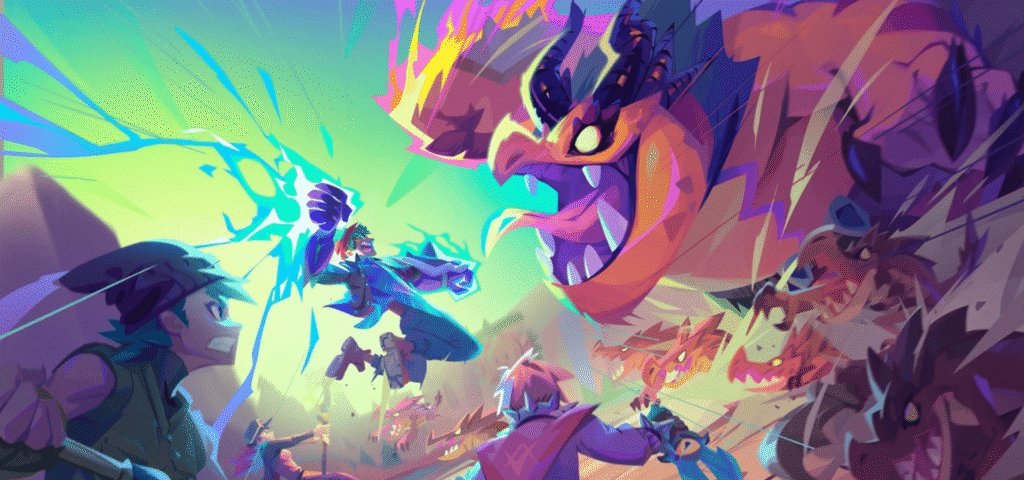
Une des fonctionnalités cool de LDPlayer, c’est le mode multi-instance. Il vous permet de faire tourner plusieurs copies de MO.CO en parallèle. Ultra pratique pour ceux qui veulent :
- Tester différentes combinaisons de héros
- Farmer plus rapidement en mode mise à niveau automatique
- Commencer plusieurs comptes avant d’en choisir un à long terme
Il suffit de cloner MO.CO sur plusieurs fenêtres, et de synchroniser les actions. C’est un gain de temps clairement non négligeable pour les joueurs compétitifs.
Encore un petit plus : le mode enregistrement d’actions
LDPlayer propose aussi un enregistreur d’opérations. Parfait pour automatiser certaines tâches dans MO.CO :
- Combat répété contre boss
- Farming de ressources
- Séquences de construction ou de craft
Un clic et la séquence est sauvegardée. Ensuite, laissez tourner la routine automatique, et concentrez-vous sur vos stratégies de combat.
Le mot de la fin
MO.CO sur PC, c’est plus que possible : c’est même une version améliorée du jeu. Avec un environnement stable, visuellement plus immersif et infiniment plus contrôlable, votre compétitivité en partie en sera décuplée. Que vous soyez un vétéran de Supercell ou un nouveau chasseur de monstres en quête d’aventure high-tech, préparer votre PC pour MO.CO est un investissement en plaisir garanti. Gardez un œil sur les mises à jour, car l’APK ne devrait pas tarder à arriver… et vous serez prêt dès le premier jour !